

Zoom Guide
Zoomかんたんガイド
オンラインセッションはZoomを使って行います。
パソコンでも、スマートフォン(スマホ)やタブレットからでもご参加いただけます。
初めての方でもかんたん!
以下を参考にしてご準備ください。
アカウント登録は必要ありません。
ご予約確定メールに記載されているリンクをクリックするだけでかんたんにつながります。
カメラとマイクは常時オンにしておいてください。
PC
 パソコンで参加する
準備するもの
- インターネットにつながったパソコン
- カメラ and マイク(内蔵されていない場合は別途用意)
手順
アプリ(ソフト)などをインストールする必要はありません。
-
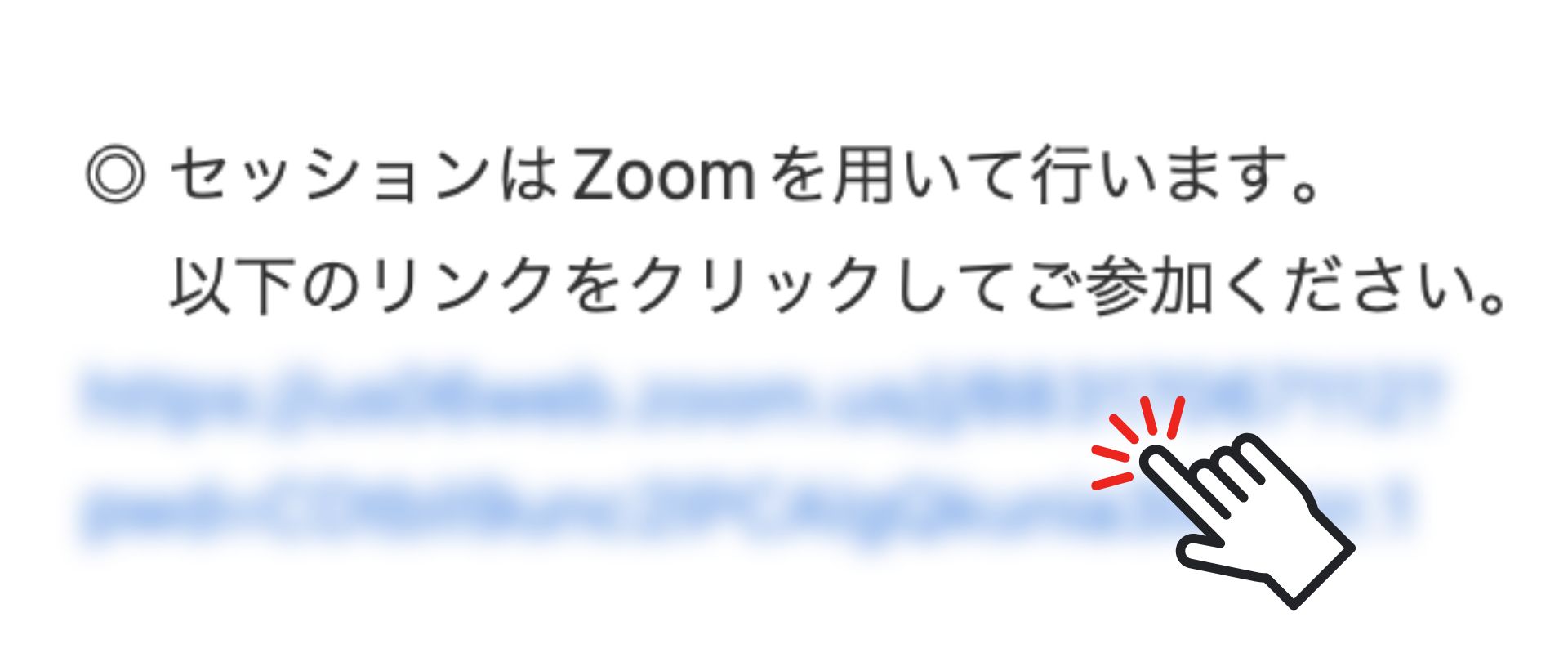
URLをクリック
ご予約確定メールに記された青い文字のリンクを押す。
-
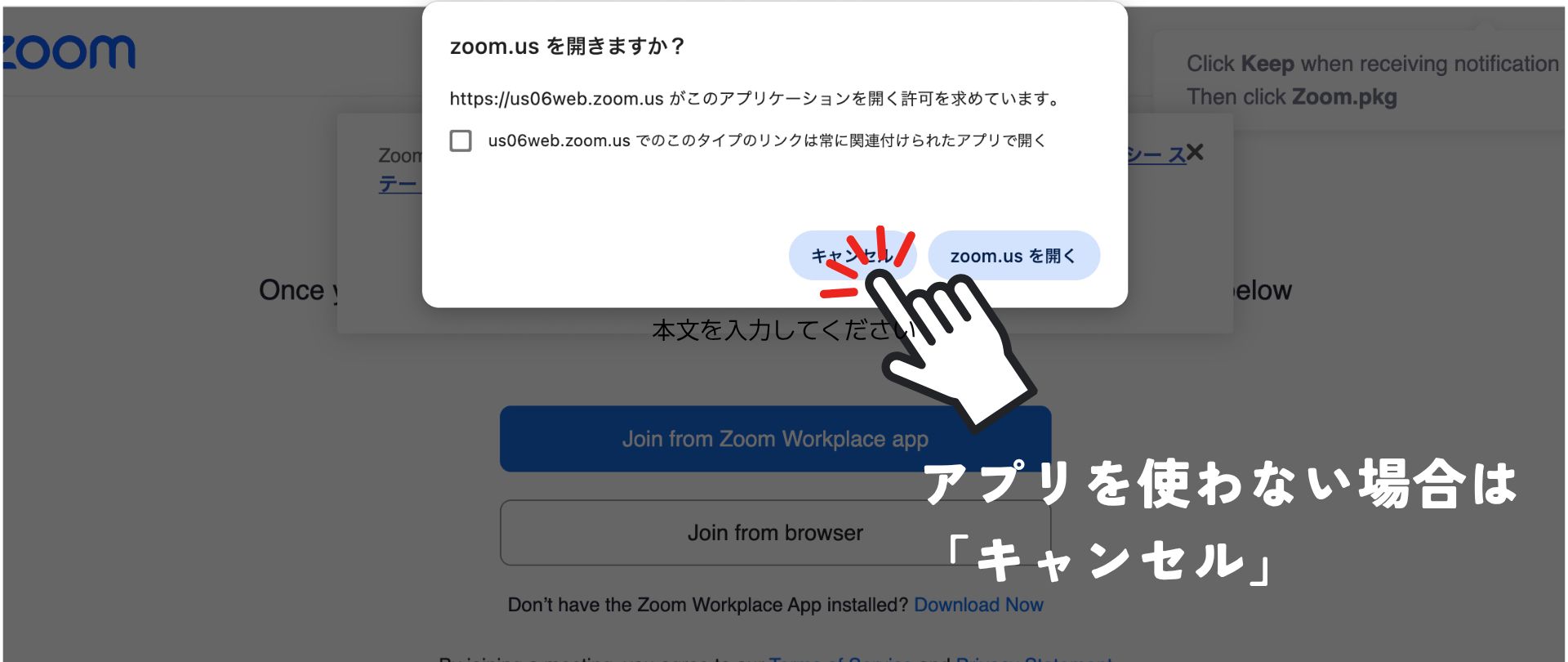
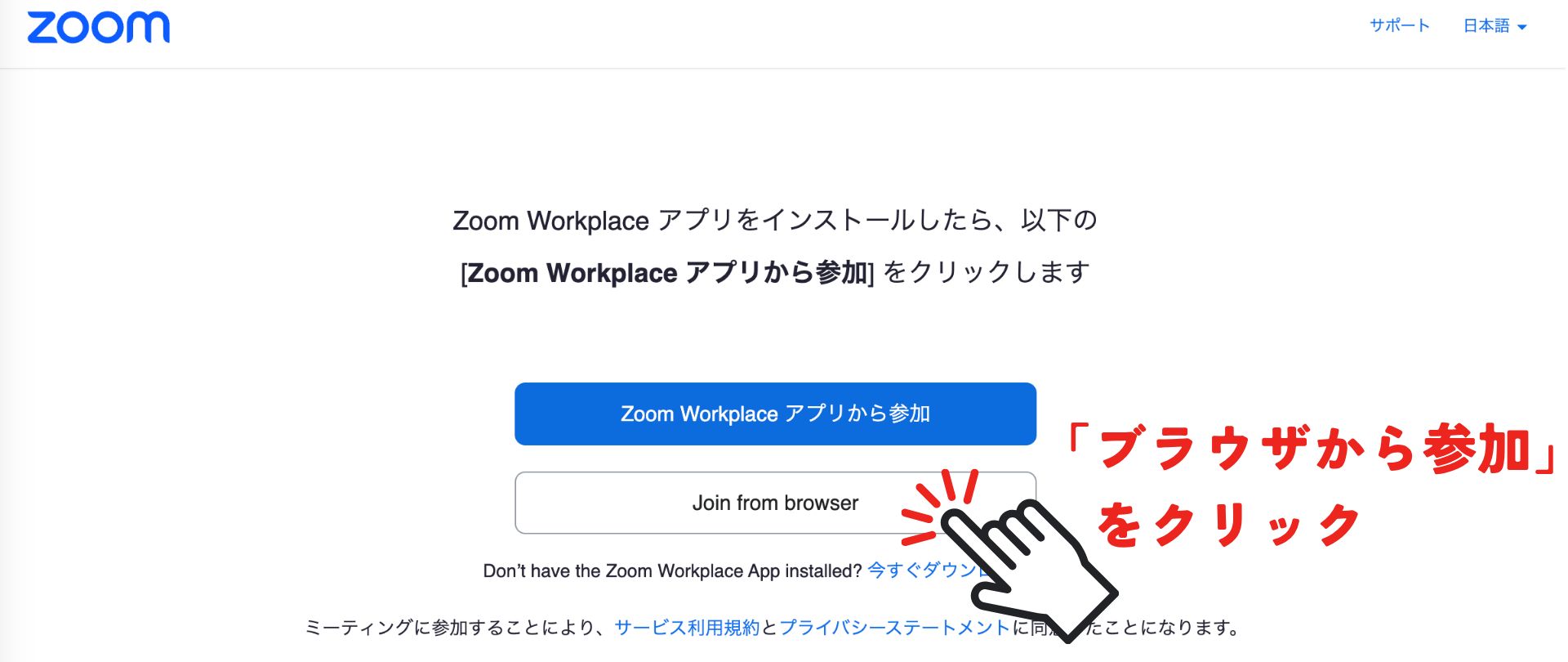
「ブラウザから参加」
「zoom.usを開きますか?」のポップアップが出たら、アプリを使わない場合は「キャンセル」を選択。
下のボタン「join from browser」または「ブラウザから参加」をクリック。
-
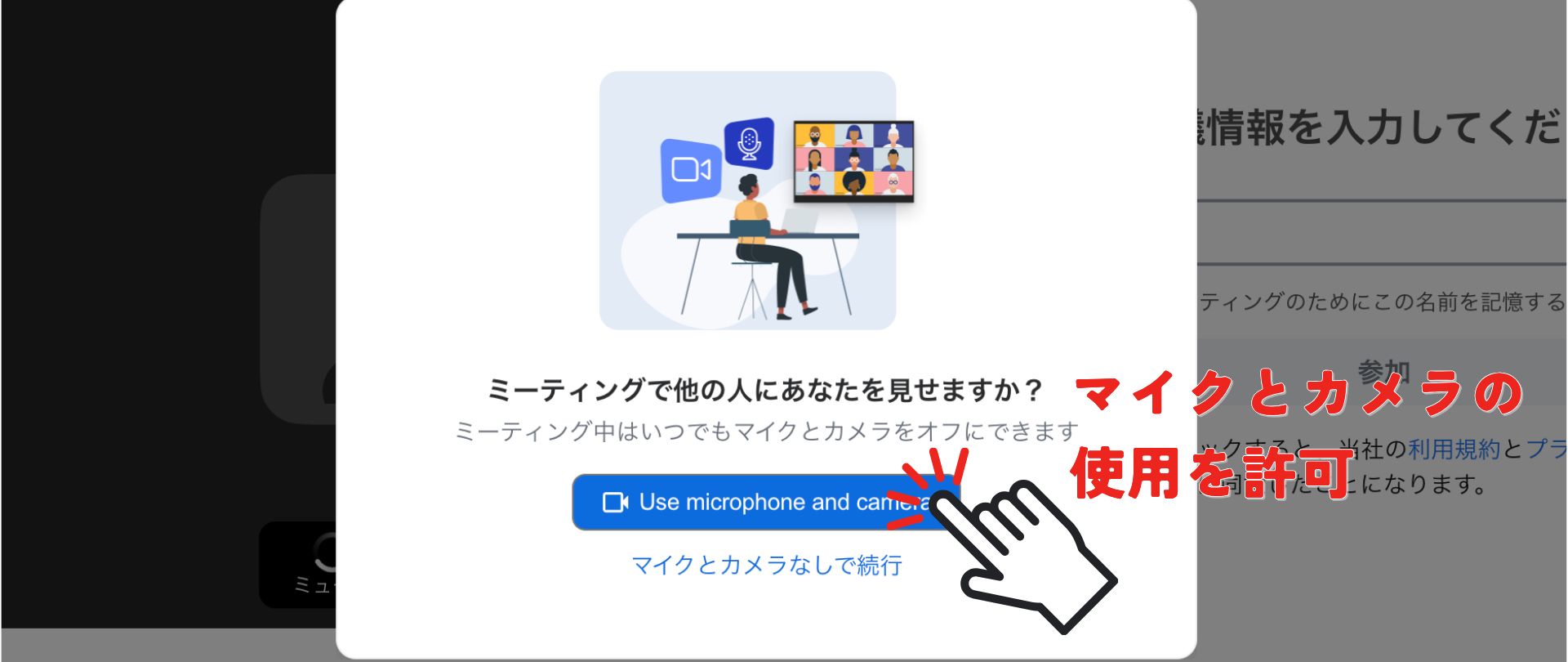
カメラとマイクの使用を「許可」
画面の左上あたりに「マイクの使用を許可しますか?」「カメラの使用を許可しますか?」などの質問が出たら、すべて「許可」を選択してください。
-
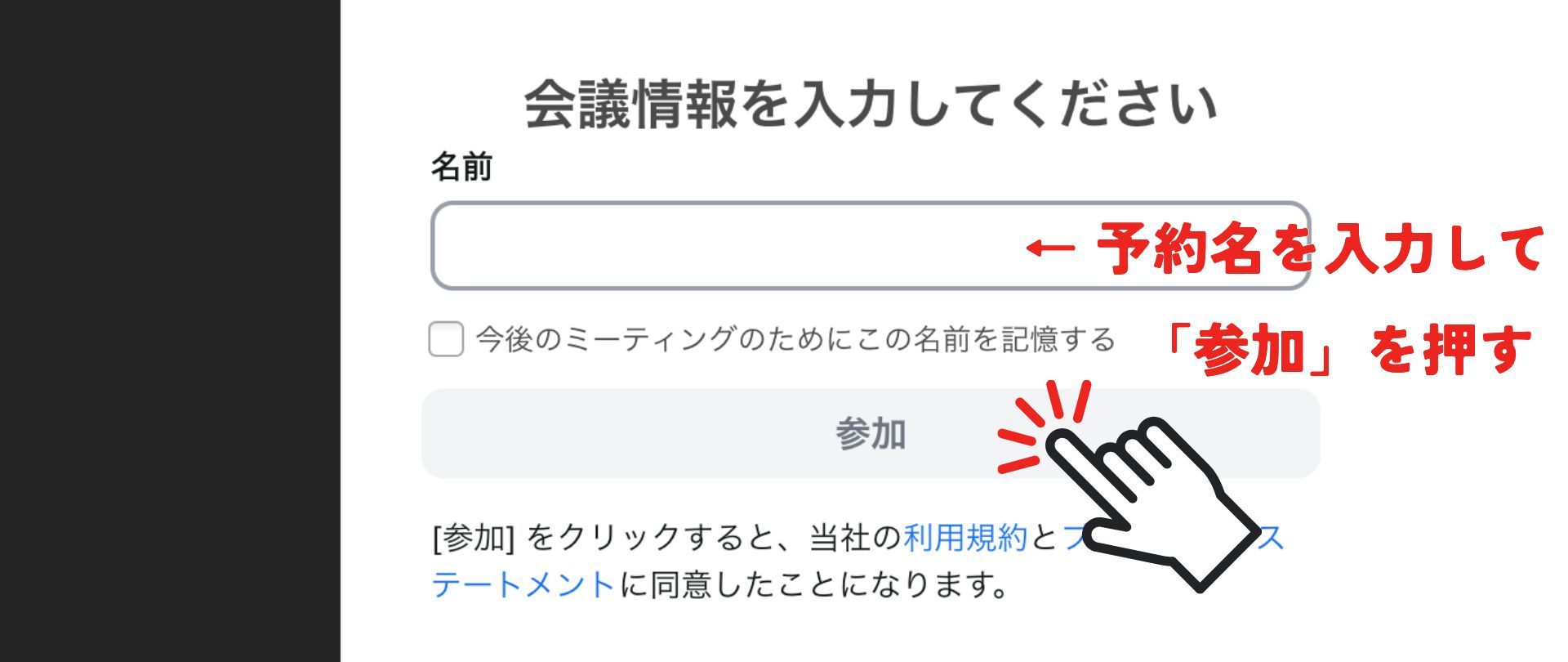
お名前を入力
ご予約名を入力し、「参加」ボタンを押す。
-
準備完了!
待機室に案内されますので、はじまるまでリラックスしてお待ちください。
Smartphone / Tablet
 スマホ・タブレットで参加する
準備するもの
事前にZoomアプリを入れておいてください(無料)
 iPhone/iPad
 Android
ご使用の機種に応じて上のボタンからZoomアプリを「入手」または「インストール」
参加する手順
-
招待リンクをタップ
ご予約確定メールに記された青い文字のリンクを押してください。
-
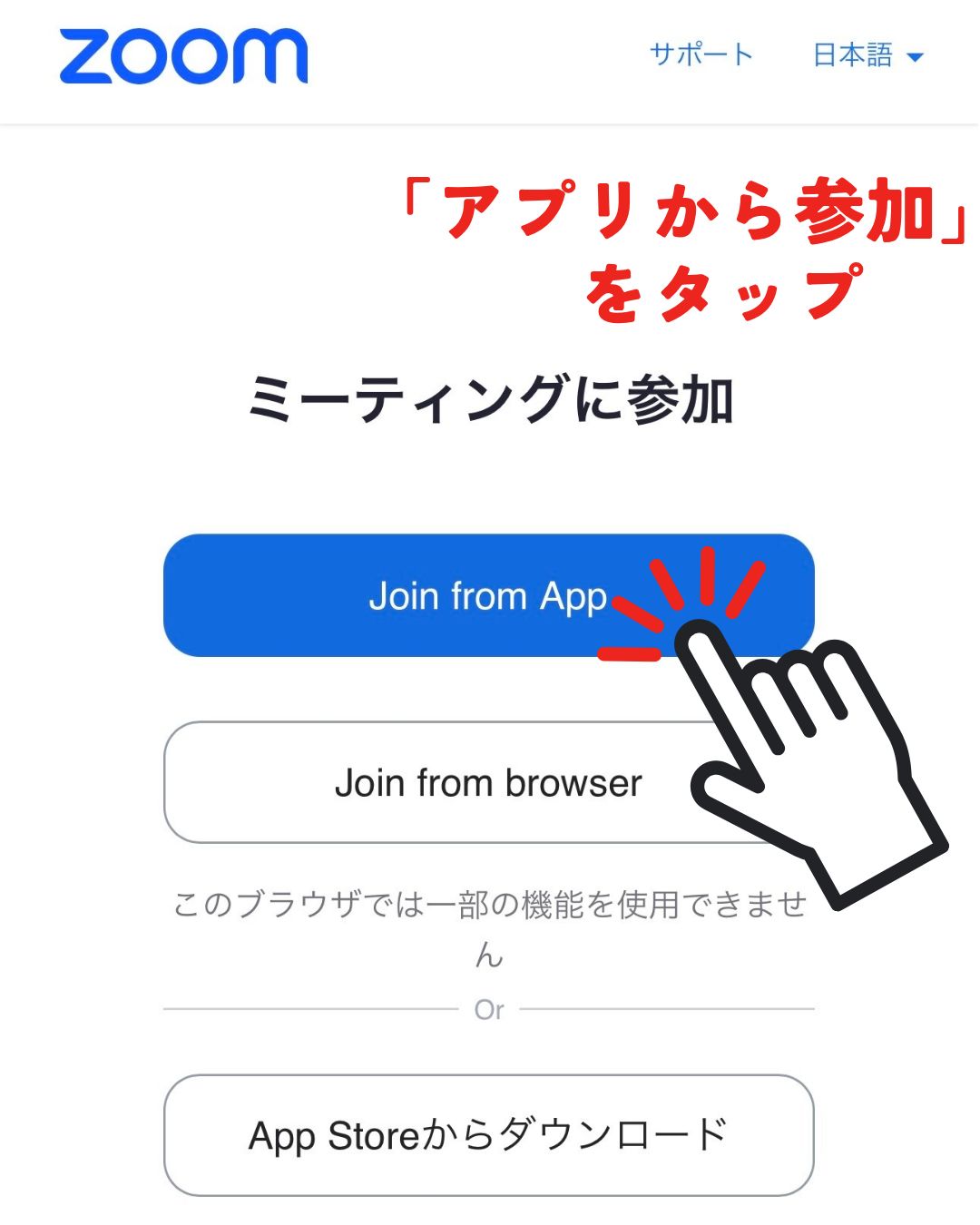
ミーティングに参加
「Join from App」または「アプリから参加」をタップ。
※「Join from Web(ウェブから参加)」も可能ですが、ブラウザや機種によってうまくいかない場合がありますので、詳しくない方は「アプリから参加」が無難です。
-
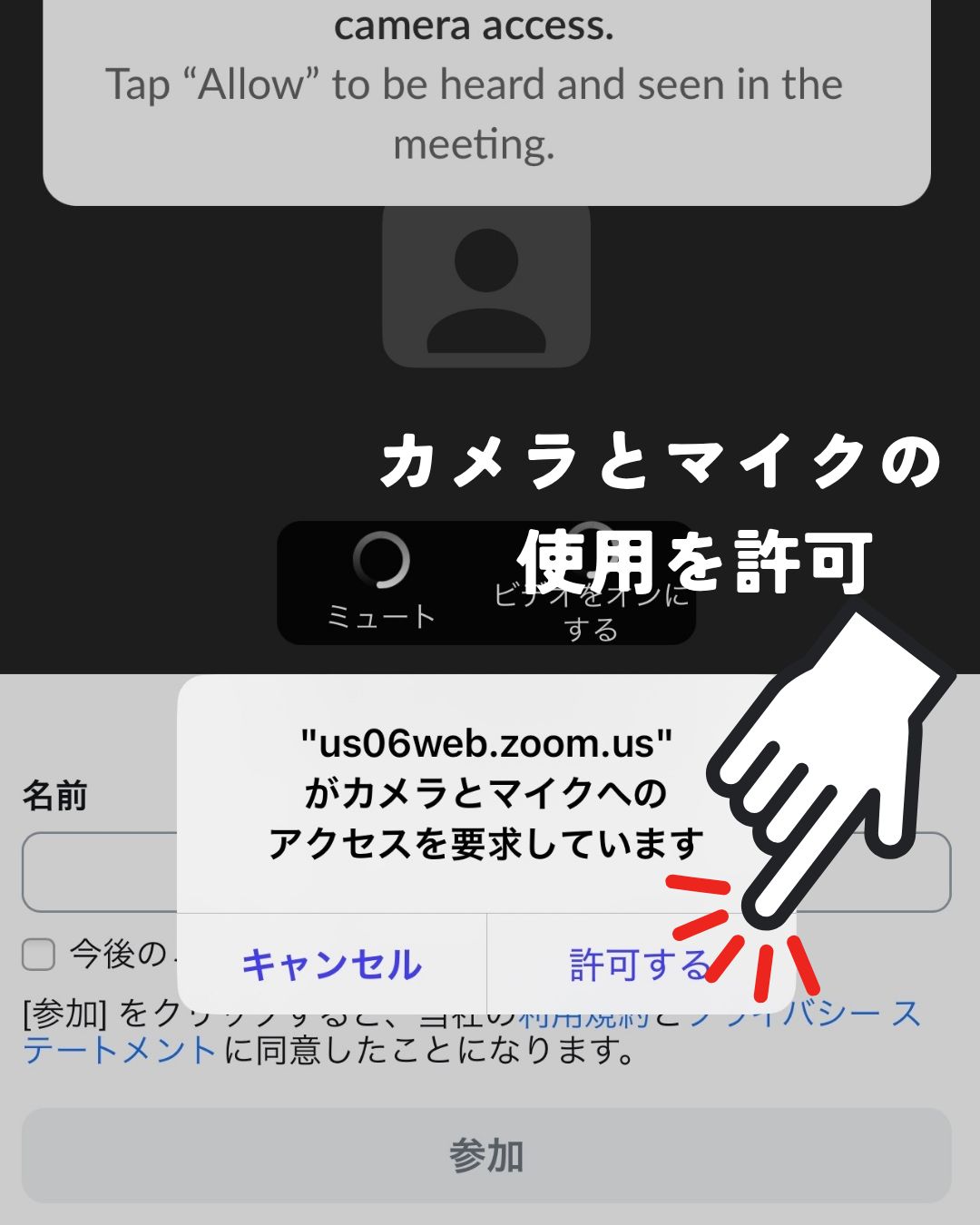
カメラとマイクの使用を許可
「カメラとマイクへのアクセスを要求」「カメラ/マイクへのアクセス権を求められています」カメラ/マイクの使用を許可しますか」などの 質問にはすべて「許可」を選択してください。
-
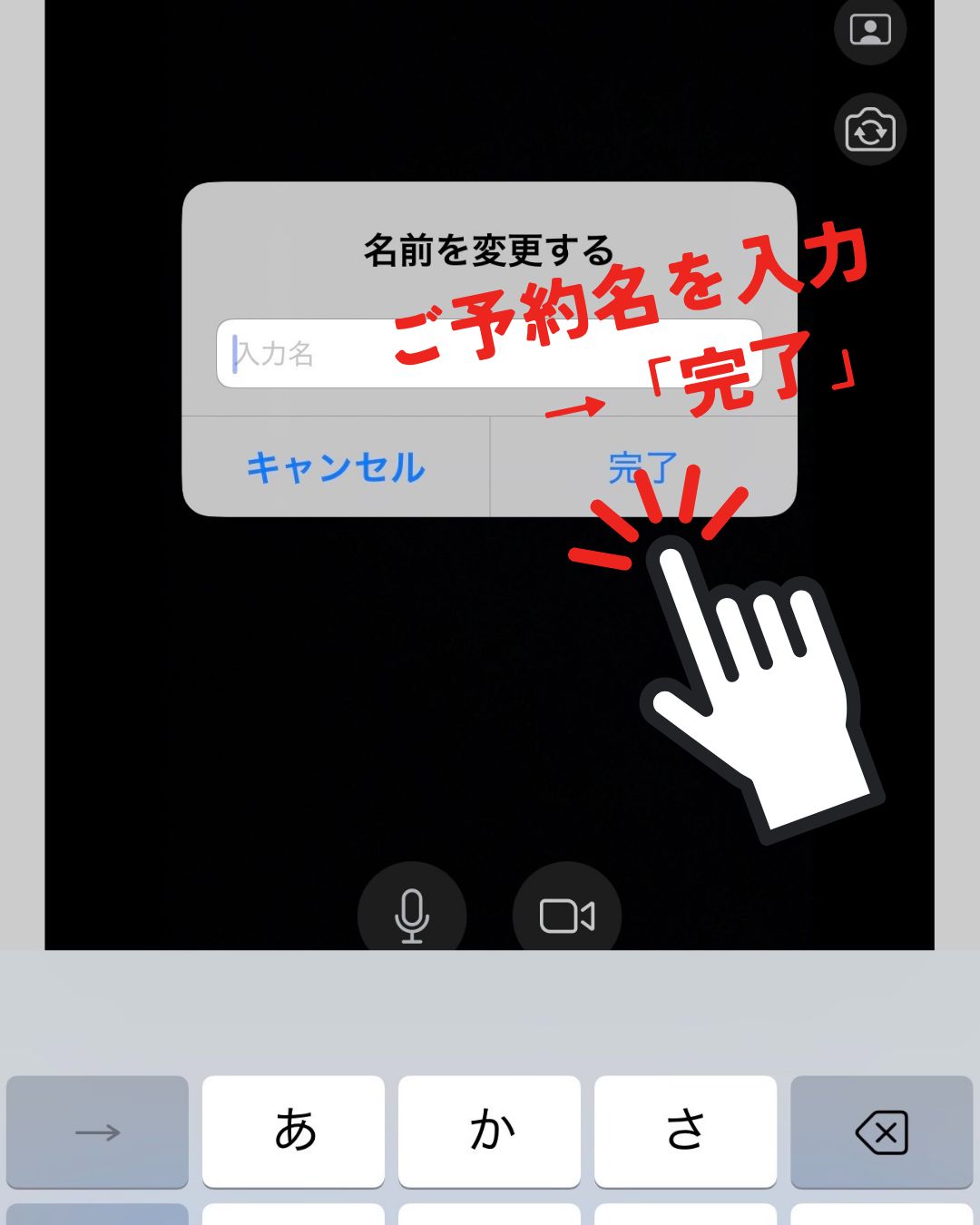
お名前の入力
ご予約名を入力し、「完了」をタップ。
-
【重要】「Wi-Fiまたは携帯のデータ」を押す!
画面が切り替わった直後、「Wi-Fiまたは携帯のデータ」(または「インターネットを使用した通話」)という文字が出たら、必ずその文字をタップしてください。
※これを押さないとお互いに音声が聞こえません。
-
準備完了!
待機室に案内されますので、はじまるまでリラックスしてお待ちください。